2 min leestijd

Cursus Inschrijvingen: Cursist

In Carta kunt u deelnemers inschrijven voor een cursus via Cursus -> Inschrijving [] Selecteer de gewenste cursus en klik op Toevoegen [].

De wizard Selecteer een persoon opent.
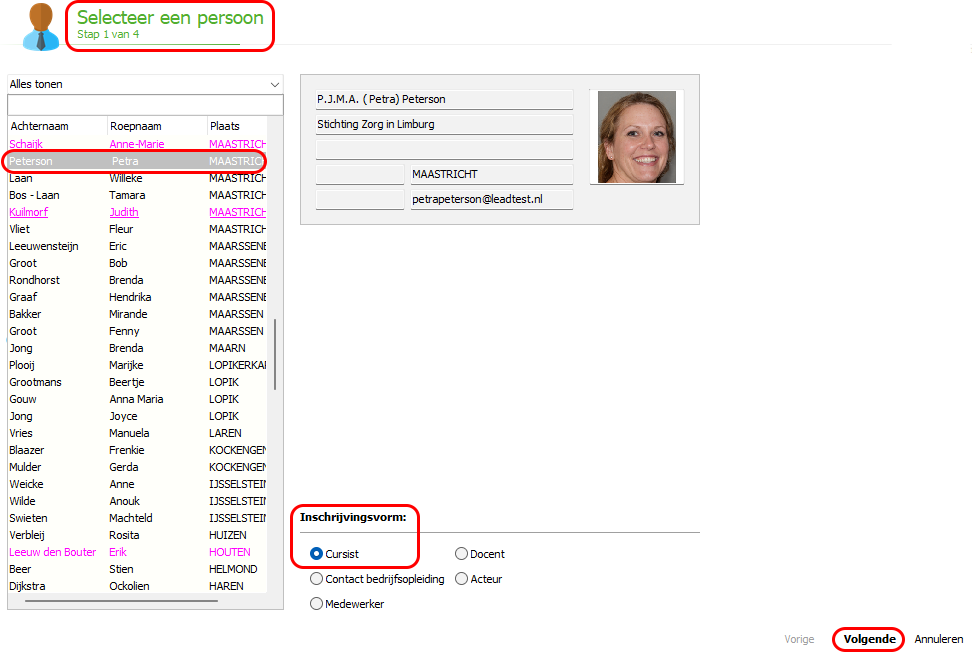
Carta selecteert standaard Cursist, maar u kunt ook kiezen uit vier andere persoonsvormen. Elke persoonsvorm wordt, met hun eigen stappen, hieronder uitgelegd.

Elke inschrijving heeft net iets andere opties dan de andere.

Cursus inschrijving van een Cursist

Stap 1 – Selecteer een persoon:

  • Ga naar Cursus -> Inschrijving.
  • Selecteer de cursus waaraan u een cursist wilt toevoegen.
  • Vink bij de betreffende persoon de optie Cursist aan.

Klik op Volgende.

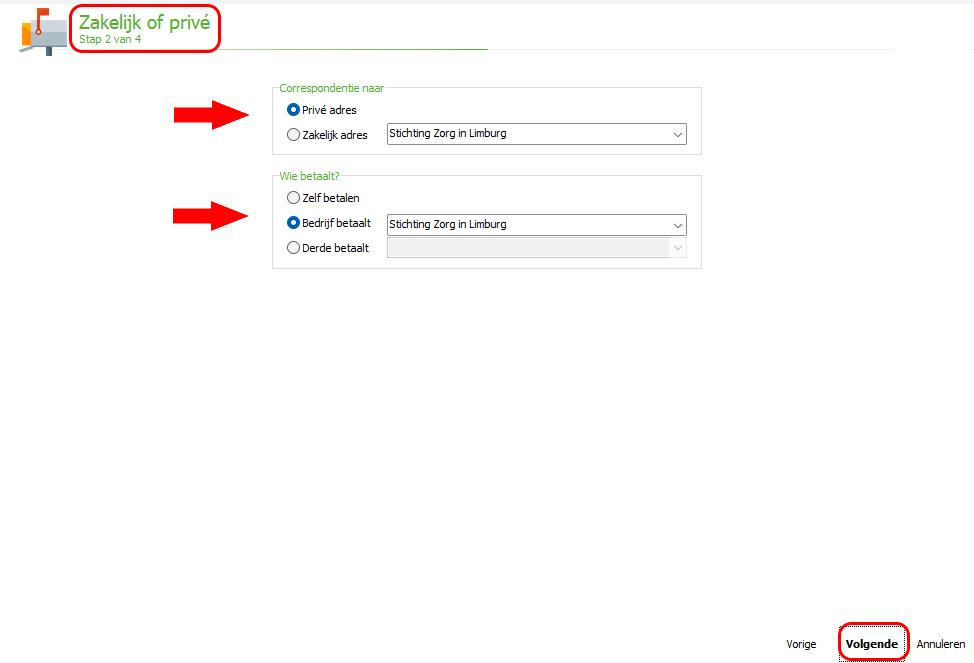
Stap 2Zakelijk of privé:

  • Hier staan Privé adres (van de cursist) en Bedrijf betaalt (werkgever van de cursist) automatisch geselecteerd.
  • Pas deze instellingen aan indien nodig.

Klik op Volgende.

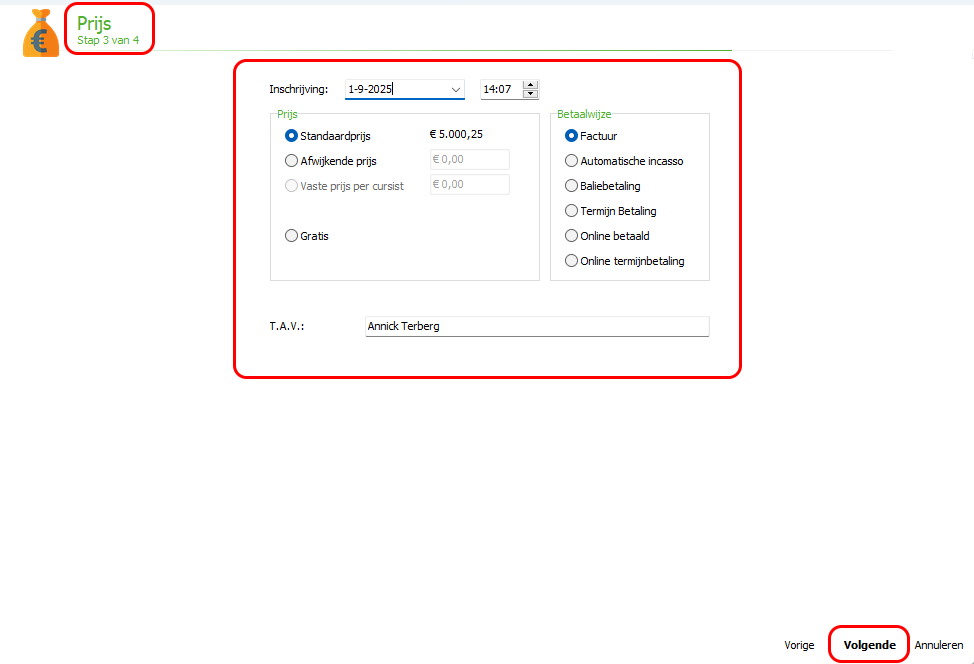
Stap 3 – Prijs:

  • De prijsafspraken voor de cursus staan automatisch aangevinkt. Ook hier kunt u dat aanpassen indien gewenst.

Bij T.A.V. kunt u eventueel de naam van de contact- of tussenpersoon van de cursist toevoegen.

Klik op Volgende.

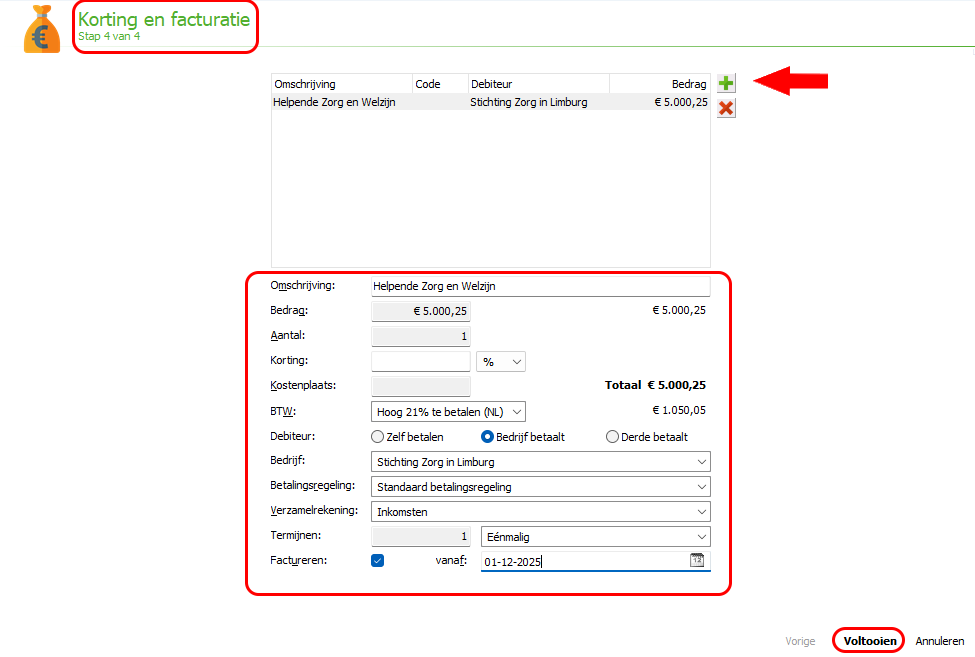
Stap 4 – Korting en facturatie:

  • Via het groene plusje [] kunt u extra producten toevoegen, zoals lunch, een leerboek en een werkmap.
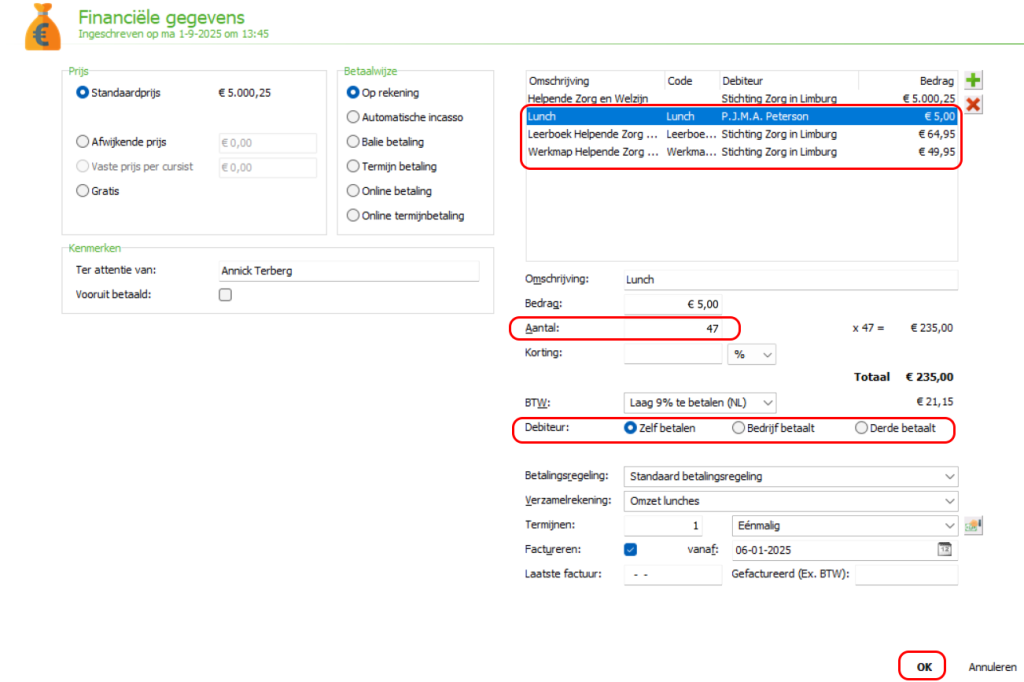
Bij Debiteur bepaalt u wie de kosten betaalt: de cursist, het bedrijf of een derde partij.

Bij Aantal geeft u aan hoe vaak een product (bijv. lunch) wordt afgenomen en wat de cursist hiervoor betaalt.

Vergeet niet op OK te klikken om de producten daadwerkelijk toe te voegen.

Ter info: In de kolom ziet u niet altijd direct of kosten doorberekend worden. Bij het factureren worden alle componenten meegenomen.
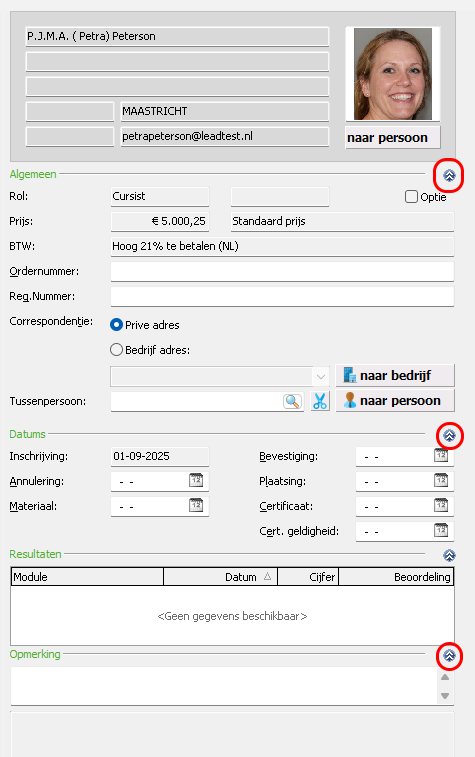
Is Stap 4 naar tevredenheid ingevuld, klik dan op Voltooien. De cursist is nu toegevoegd.

In Carta ziet u in sommige velden pijltjes. Hiermee kunt u velden in- of uitklappen. 
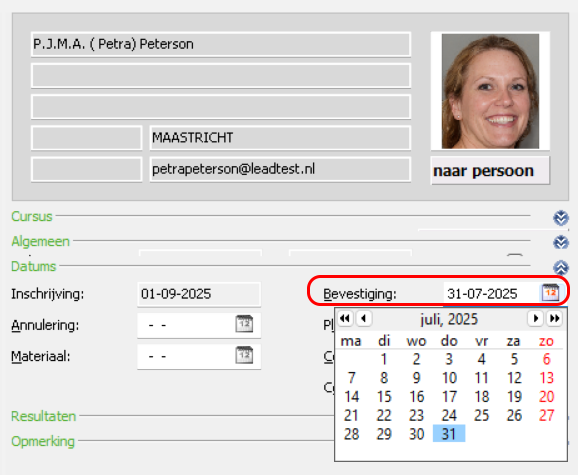
 

U kunt handmatig de cursist op de ingeschreven cursus bevestigen d.m.v. dit veld in te vullen, of d.m.v. het uitklapvenster van de kalender te gebruiken.

Bijgewerkt op 29 oktober 2025
Was dit artikel nuttig?