
Aanwezigheid van cursisten registreren
Navigeer naar Cursus -> Aanwezigheid [ ]
]
In de bovenste balk bevinden zich 3 iconen die betrekking hebben op de aanwezigheidsregistratie:
-
 Weergave per datum
  Weergave per persoon
 Alleen cursisten tonen
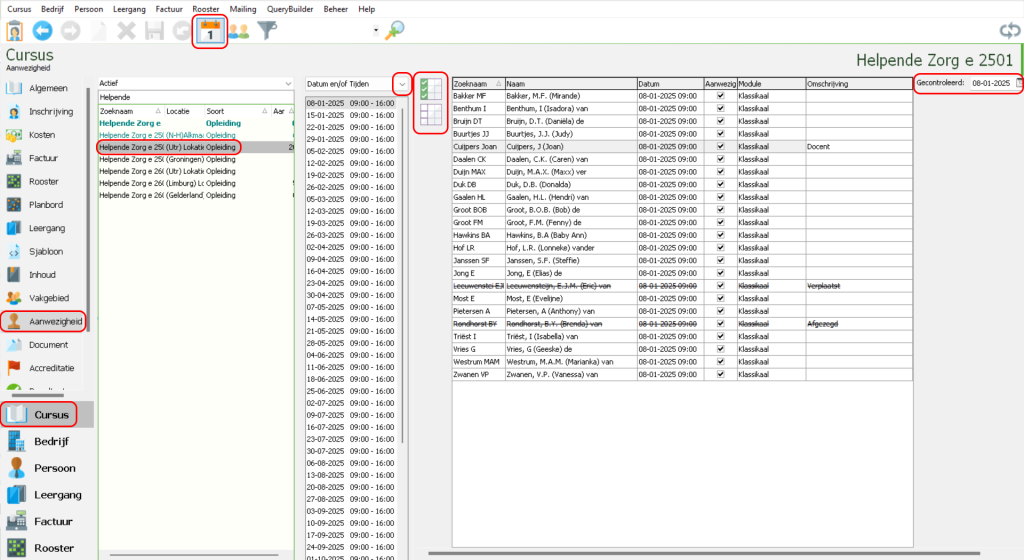
In het voorbeeld is alleen Weergave per datum geselecteerd.
Dit opent een uitklapmenu waarin u eventueel een specifieke datum kunt kiezen. 
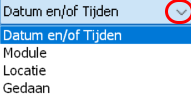
Naast de weergave-opties staan de volgende 2 iconen:
 Iedereen aanwezig
 Niemand aanwezig
Met deze knoppen kunt u in 1 keer de aanwezigheid voor alle cursisten registreren.
Naast de lijst met namen staat Gecontroleerd, zonder datum. De datum kunt u invullen d.m.v. het kalendertje aan te klikken.

Wilt u de aanwezigheid per persoon registreren? Gebruik dan het icoon Weergave per persoon De lijst wordt dan beperkt tot één cursist.
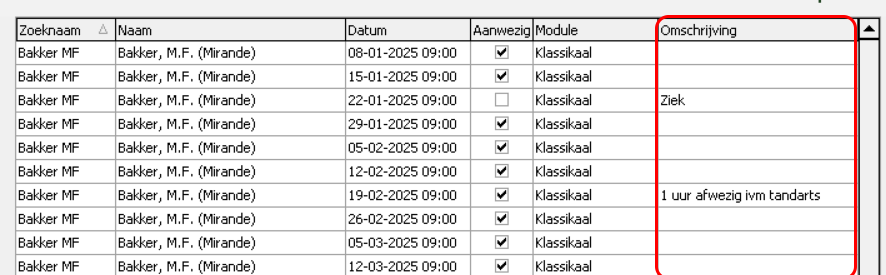
Bij Omschrijving kunt u de aanvullende informatie invoeren, bijvoorbeeld:
- De cursist was de hele dag aanwezig.
- De cursist was afwezig (met reden).
Indien gewenst kunt u deze gegevens voor iedere cursist afzonderlijk invoeren.
Dit zou u voor alle cursisten apart in kunnen vullen.
Sla na elke handeling de gegevens op d.m.v. dit icoon [ ]
]
Synchroniseer [ ] met uw online omgeving als u klaar bent.