
Correspondentie Knoppenbalk
Bij Cursus -> Inschrijving vindt u in de knoppenbalk ook de icoontjes voor correspondentie.
Iconen
Samenvoegen
Samenvoegen
Het eerste icoon is Samenvoegen .
Stap 1
- Klik op dit icoon [
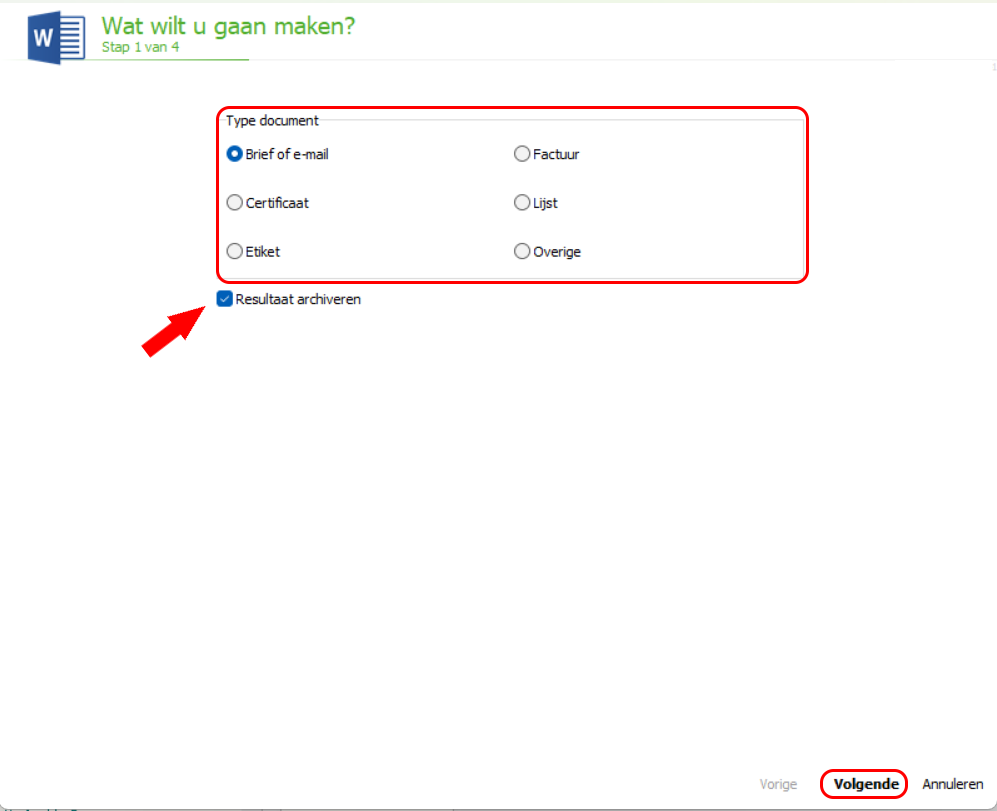
] om de wizard Wat wilt u gaan maken? te openen. - Selecteer wat u wilt maken bij Type document.
- Zet een vinkje bij Resultaat archiveren. Hierdoor kunt u uw correspondentie altijd terugvinden.
De correspondentie wordt opgeslagen in een map op uw computer, bijvoorbeeld: Carta (naam van uw bedrijf) > Documenten > Carta.
In deze omschrijving ziet u de stappen over Brief of e-mail.
Klik op Volgende
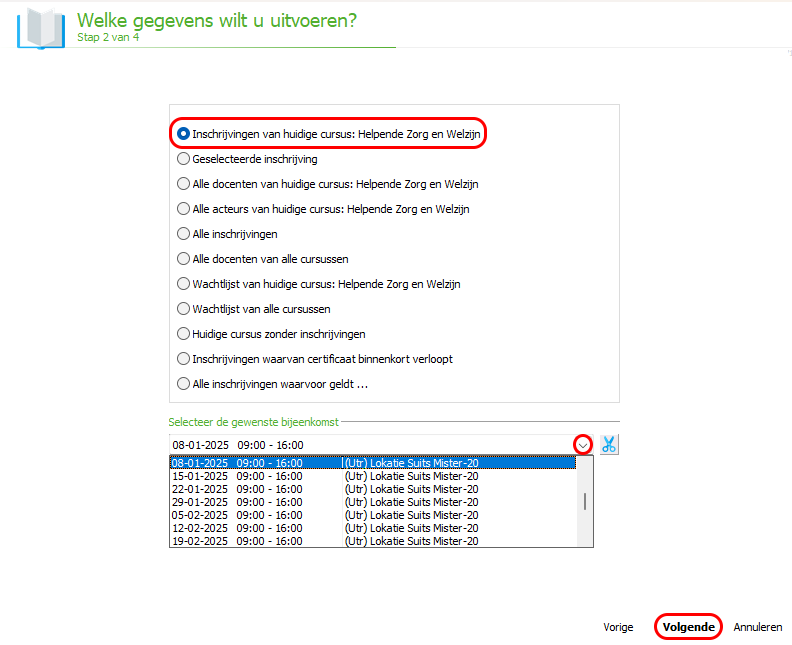
Stap 2 – Welke gegevens wilt u uitvoeren?
In deze wizard kunt u opnieuw uit verschillende opties kiezen. In dit voorbeeld wordt de bovenste optie gedemonstreerd.
Klik op Volgende.
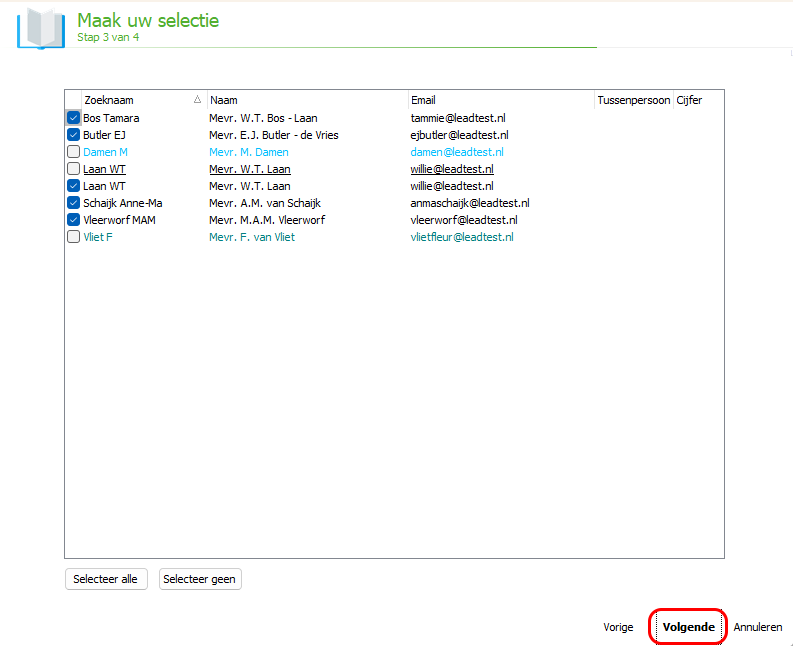
Stap 3 – Maak uw selectie
Carta selecteert automatisch de ingeschreven cursisten voor deze cursus. U kunt dit handmatig aanpassen met de onderste knoppen Selecteer alle of Selecteer geen.
Klik op Volgende.
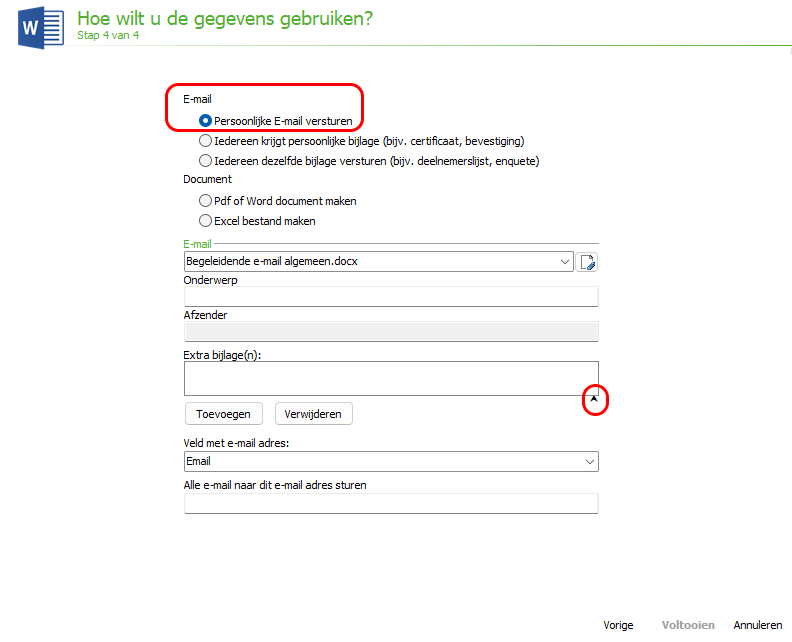
Stap 4 – Hoe wilt u de gegevens gebruiken?
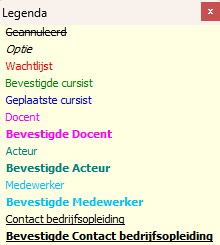
Ter info: In het lijstje met namen bij stap 3, ziet u verschillende namen in een andere kleur staan. Deze kleuren staan voor bepaalde handelingen die (nog niet) uitgevoerd zijn voor de cursist.
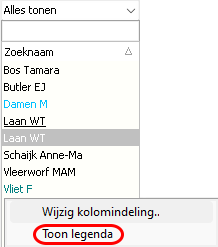
De legenda kunt u terugvinden door te klikken met de rechtermuisknop in het vakje met de cursisten. Dan zult u Toon legenda zien staan. Wanneer u daarop klikt verschijnt de uitleg van de legenda.
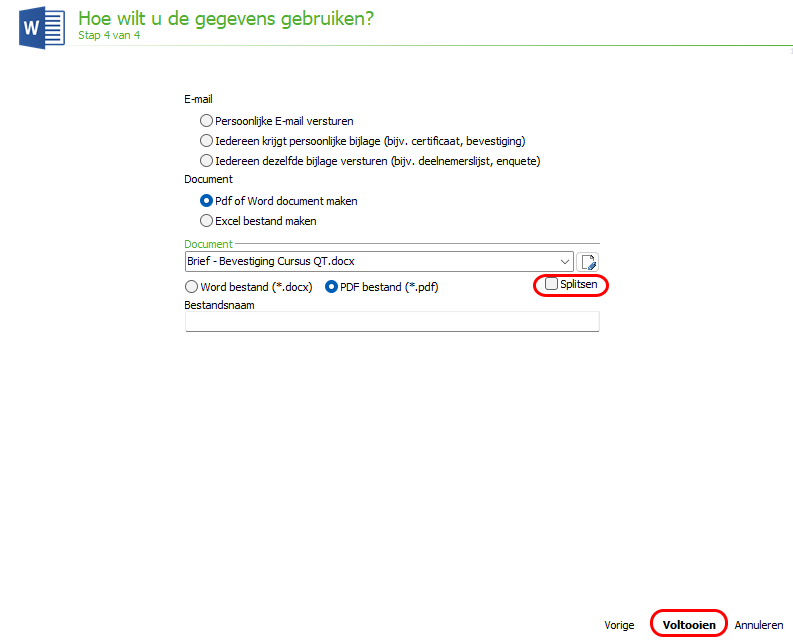
Carta heeft deze opties standaard ingevuld, maar u kunt zelf kiezen welke u gebruiken wilt.
Het selectievakje bij Splitsen kunt u naar wens aan- of uitvinken.
- Aanvinken: handig bij een algemene e-mail aan cursisten of docenten van dezelfde cursus.
- Uitvinken: noodzakelijk bij het maken van certificaten, zodat niet alle cursisten elkaars certificaat ontvangen.
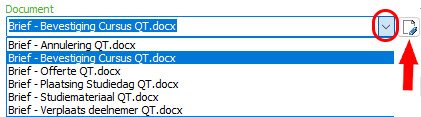
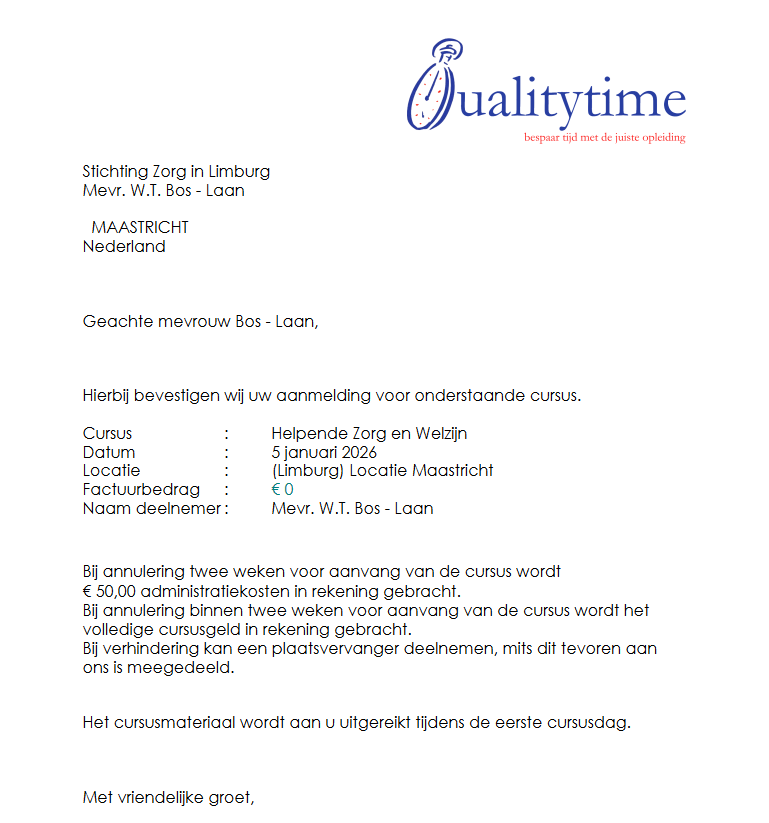
Bij stap 4 in het uitklapmenu bij Document kunt u het type document selecteren dat u wilt verzenden, bijvoorbeeld Brief – Bevestiging cursus of Brief – Studiemateriaal. Met een klik op het icoontje [
] naast het menu, kunt u een kopie van het sjabloon bewerken. De aangepaste sjabloon wordt dan gebruikt voor de samenvoegactie. Als alles naar wens is ingesteld, klikt u op Voltooien. Carta genereert nu voorbeeldbrieven in pdf-formaat.
U kunt in stap 4 er ook voor kiezen om een persoonlijke e-mail te versturen. Vul hiervoor de velden Onderwerp en Afzender in. Eventuele bijlagen voegt u toe via Toevoegen. Met het pijltje naast Extra bijlagen kunt u bovendien twee extra velden openen, zoals te zien in het onderstaande voorbeeld.
Selecteer in het uitklapvenster het Veld met e-mailadres, kies de verzendvorm en klik op Voltooien.
Etiket
Etiket
Het tweede correspondentie icoon is Etiket [
]
- Klik op dit icoon om het voorbeeld te openen.
- Bij het afdrukken van etiketten hoeft u het bestand niet te splitsen.
- Klik op OK.
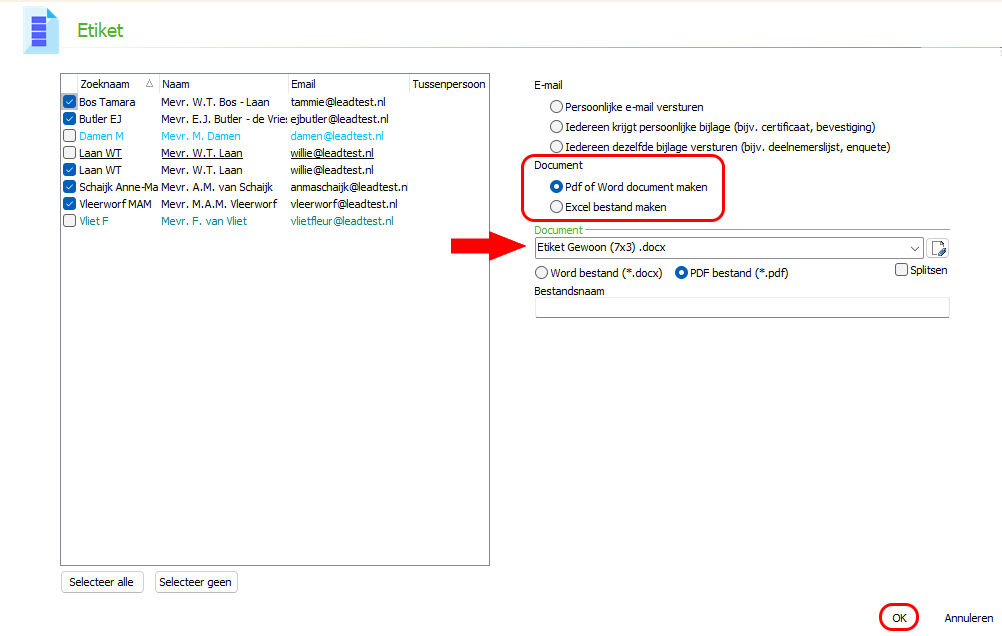
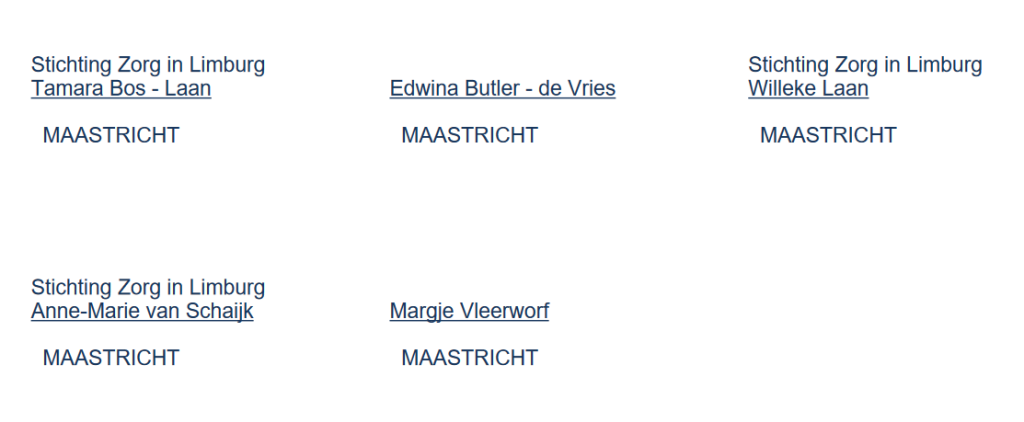
De etiketten van de geselecteerde personen worden omgezet in een pdf- of een Word-bestand, afhankelijk van uw keuze. Vervolgens kunt u de etiketten verwerken zoals u gewend bent, bijvoorbeeld met naam, adres en bedrijfsnaam van de cursist.
Badge
Badge
Het derde icoon [
] is Badge.
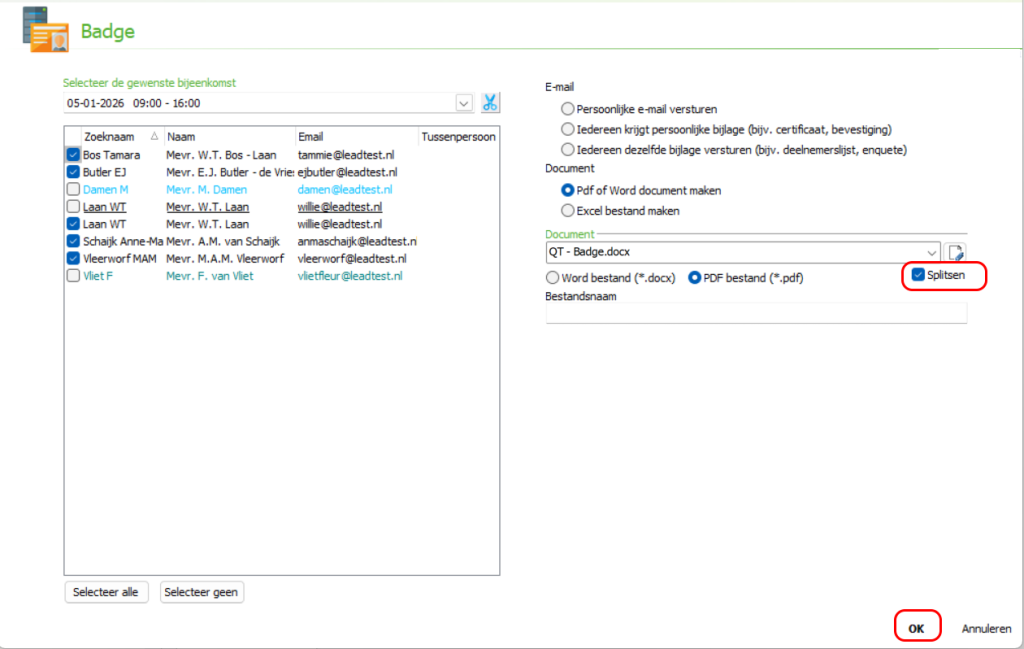
- Hier staat de optie Splitsen niet aangevinkt.
- Een badge bevat alleen de naam (eventueel voor- en achternaam, of initialen en achternaam), zodat de cursusleider weet wie wie is.
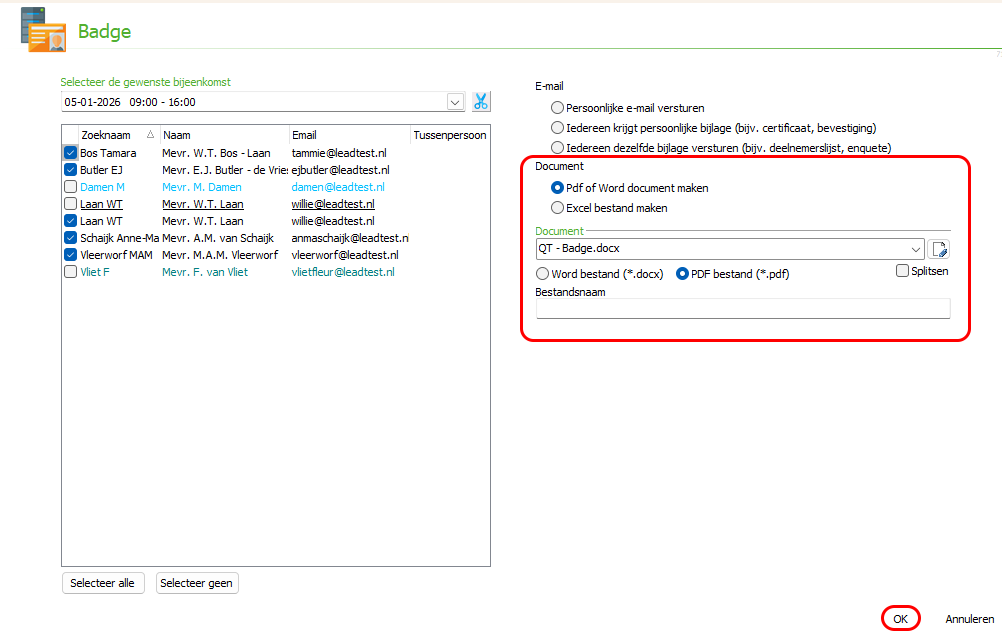
Klik op OK.
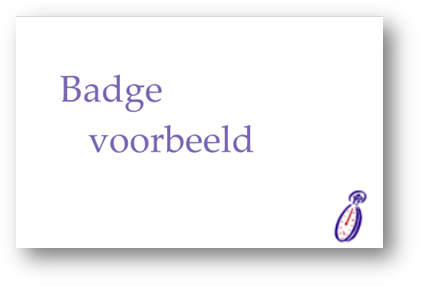
Bovenstaande afbeelding is een voorbeeld zoals een badge eruit kan zien.
In de onderste afbeelding staat Splitsen wel aangevinkt.
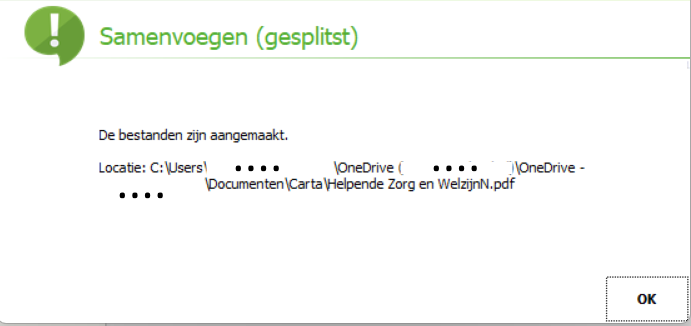
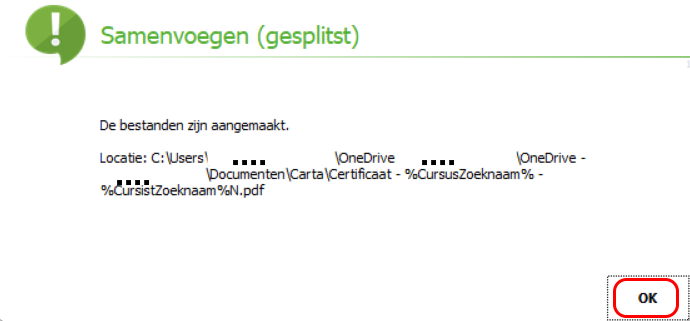
In dat geval, als u op OK geklikt heeft, ziet u af en toe het logo van Carta flitsen om daarna het scherm Samenvoegen (gesplitst) te tonen. Carta vertelt u dan in welke map u de badges terug kunt vinden.
Klik op OK.
Presentie
Presentie
Het vierde icoon is Presentie
- Klik op dit icoon [
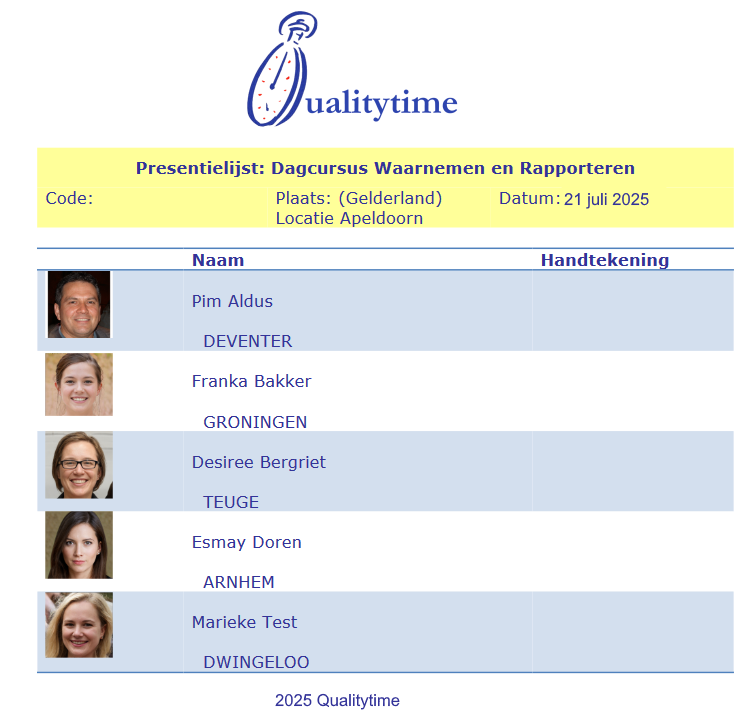
] om de deelnemerslijst van de cursus te openen.
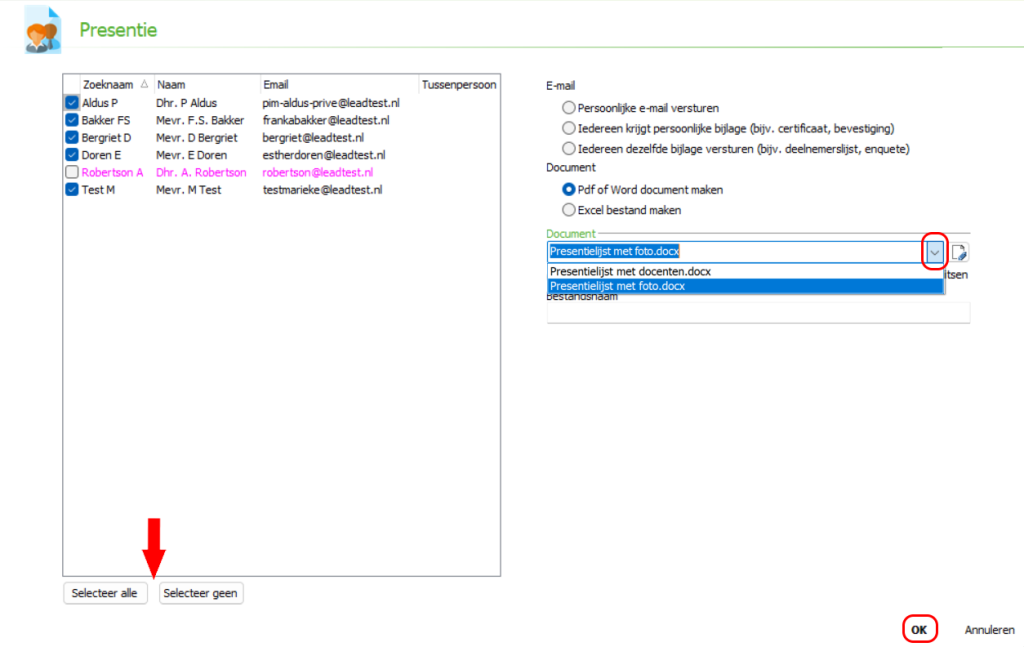
- De cursisten die deelnemen, staan aangevinkt.
- U kunt daarnaast ook de andere kandidaten aanvinken, zoals Docent, Medewerker of Acteur.
Kies of u het bestand op wilt slaan in Word of in PDF door het juiste vakje aan te vinken.
Klik op OK
Certificaat
Certificaat
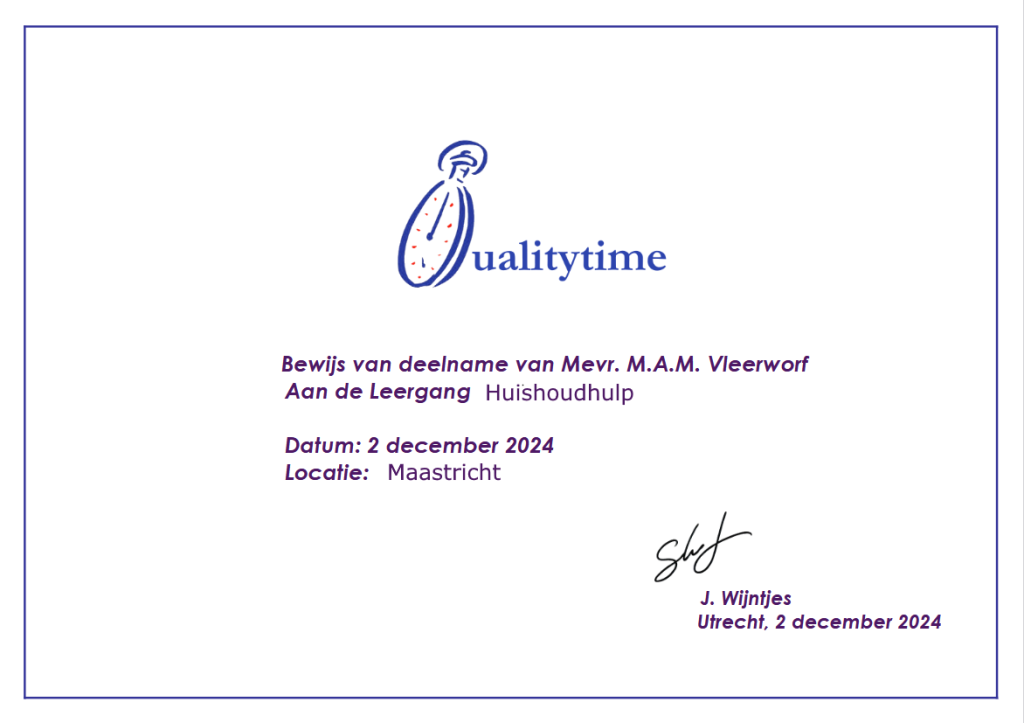
Het vijfde icoon is Certificaat ].
- Klik op dit icoon [
] om het bijbehorende scherm te openen.
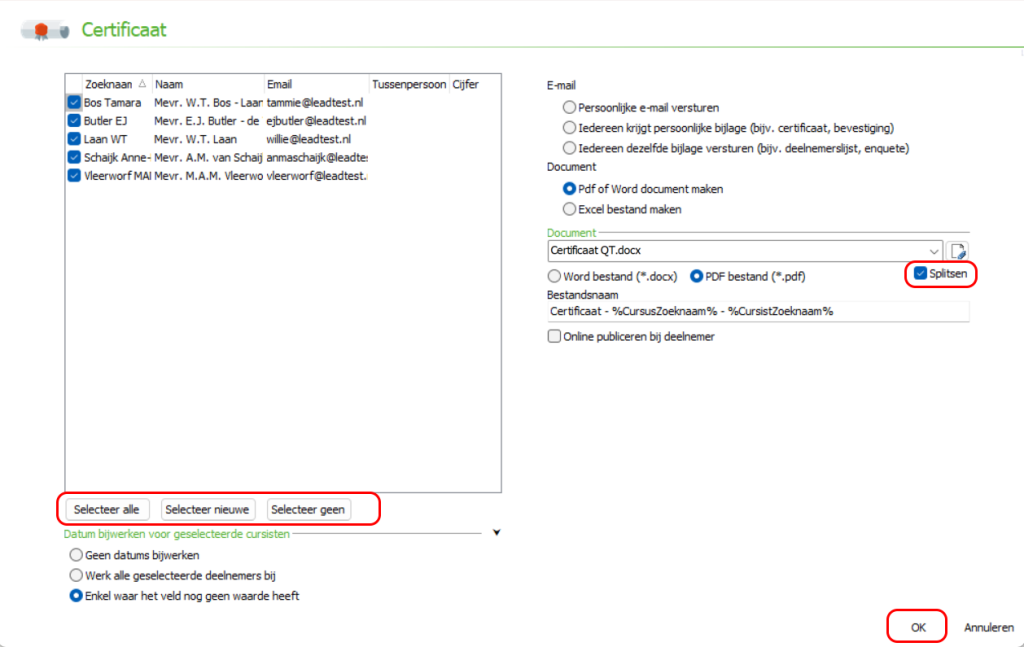
Zet een vinkje bij Splitsen. Dit is belangrijk omdat elk certificaat persoonlijk moet worden aangereikt of verstuurd. Zo voorkomt u dat cursisten alle certificaten van hun medekandidaten ontvangen.
Klik op OK.
Soms ziet u kort het logo van Carta verschijnen. Daarna wordt het scherm geopend en geeft Carta aan in welke map de certificaten zijn opgeslagen.
Klik op OK.
Bevestiging
Bevestiging
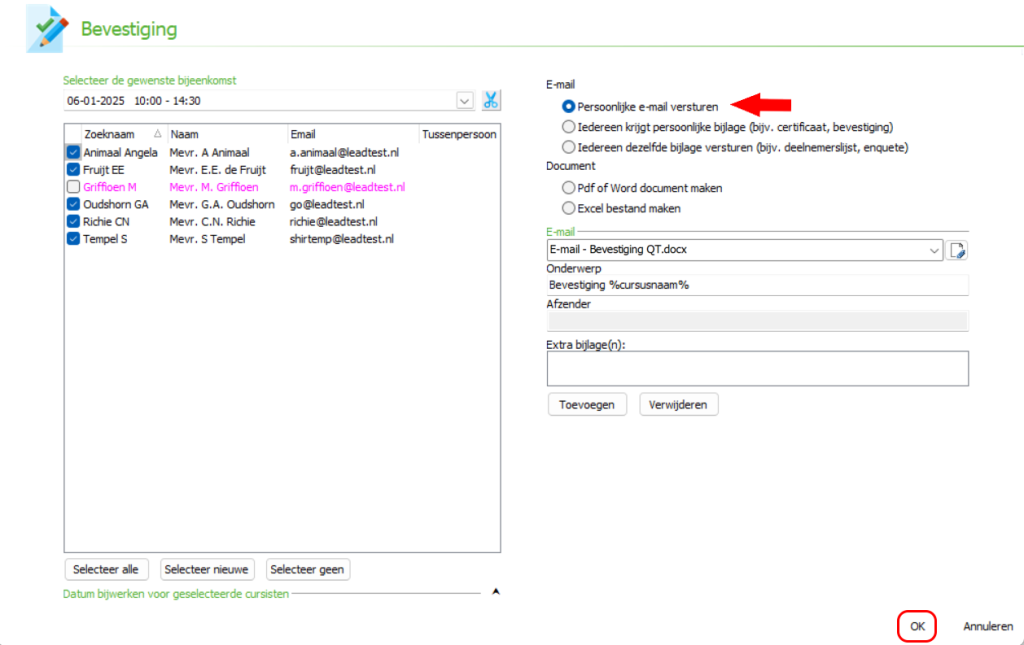
Het zesde icoon is Bevestiging.
- Klik op dit icoon [
] om het scherm te openen.
- In dit scherm staat automatisch Persoonlijke e-mail versturen aangevinkt.
- Selecteer de kandidaten die u een bevestiging wilt sturen.
Klik op OK
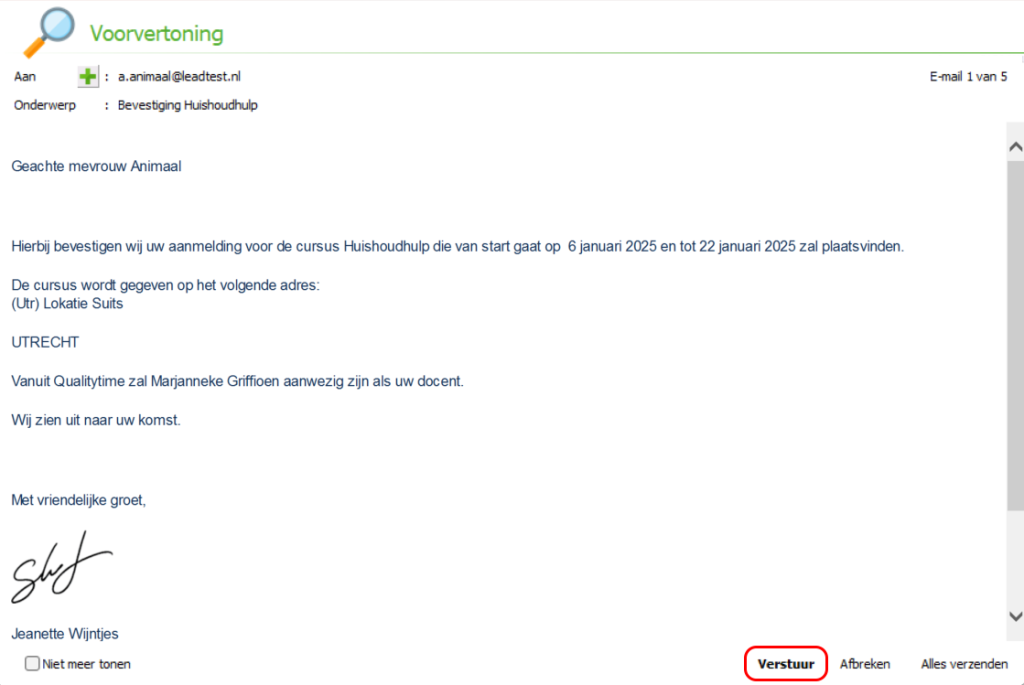
In de bevestigingsmail kunt u bijvoorbeeld opnemen:
- De aanmelding van de cursist voor de cursus
- Plaats, datum en tijdstip van de cursus
- De naam van de docent
Klik op Verstuur om de e-mails te verzenden.
Plaatsing
Plaatsing
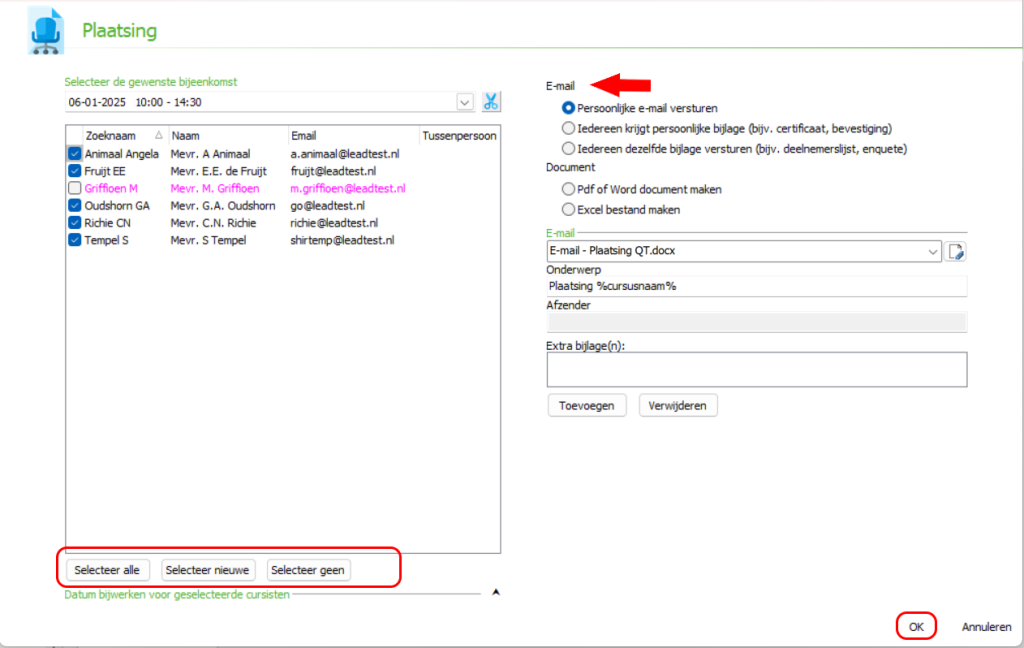
Het zevende icoon is Plaatsing
- Klik op dit icoon[
] om het scherm te openen.
- Persoonlijke e-mail versturen staat hier standaard aangevinkt.
- Selecteer de kandidaten naar wie u een e-mail over de plaatsing wilt sturen.
Klik op OK
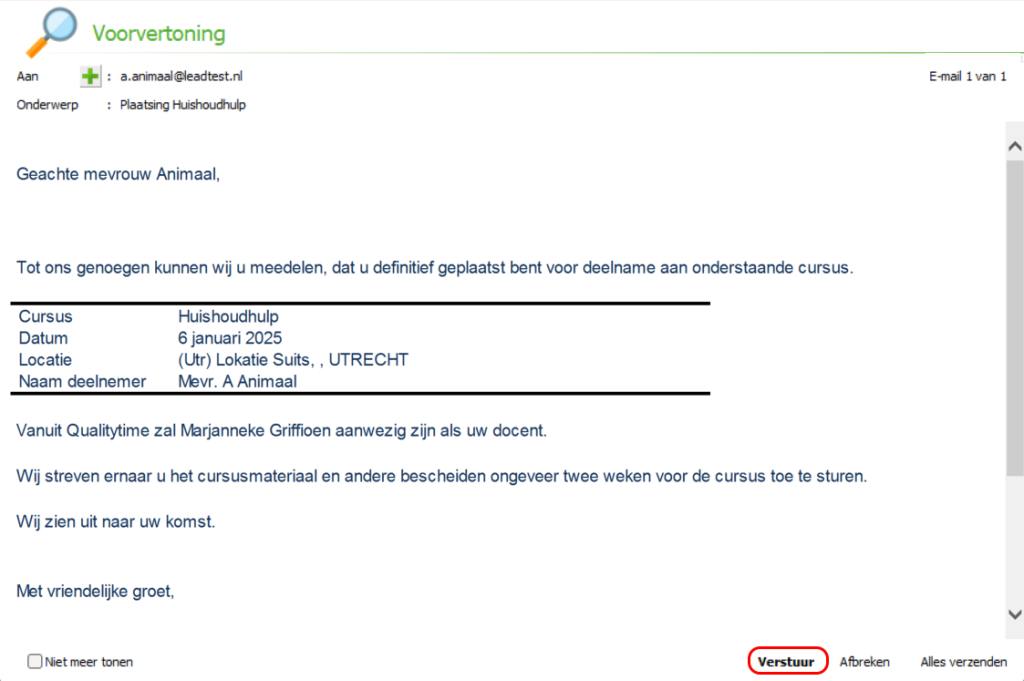
Controleer in de voorvertoning of alle gegevens kloppen en klik daarna op Verstuur om de e-mails te verzenden.
Materiaal
Materiaal
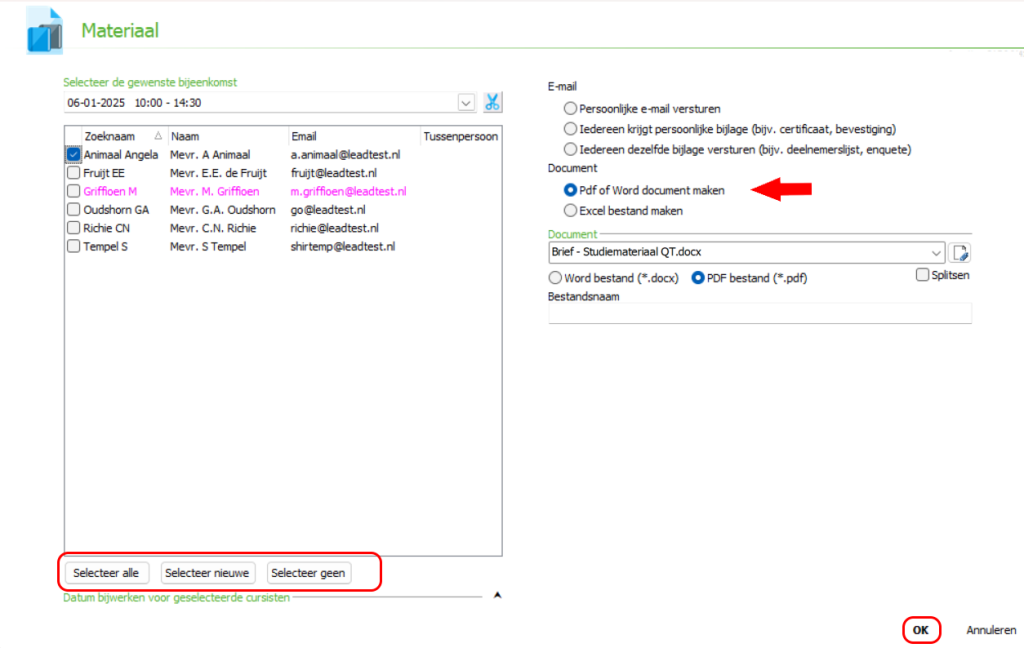
Het achtste icoon is Materiaal
- Klik op dit icoon [
] om de lijst met cursisten te openen.
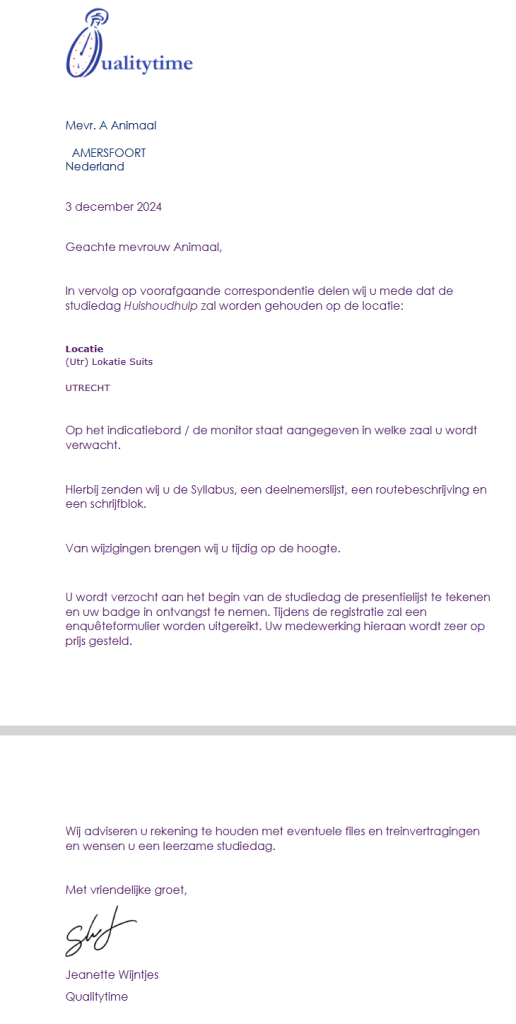
- Selecteer de cursisten die informatie moeten ontvangen over het benodigde studiemateriaal.
Klik op OK.
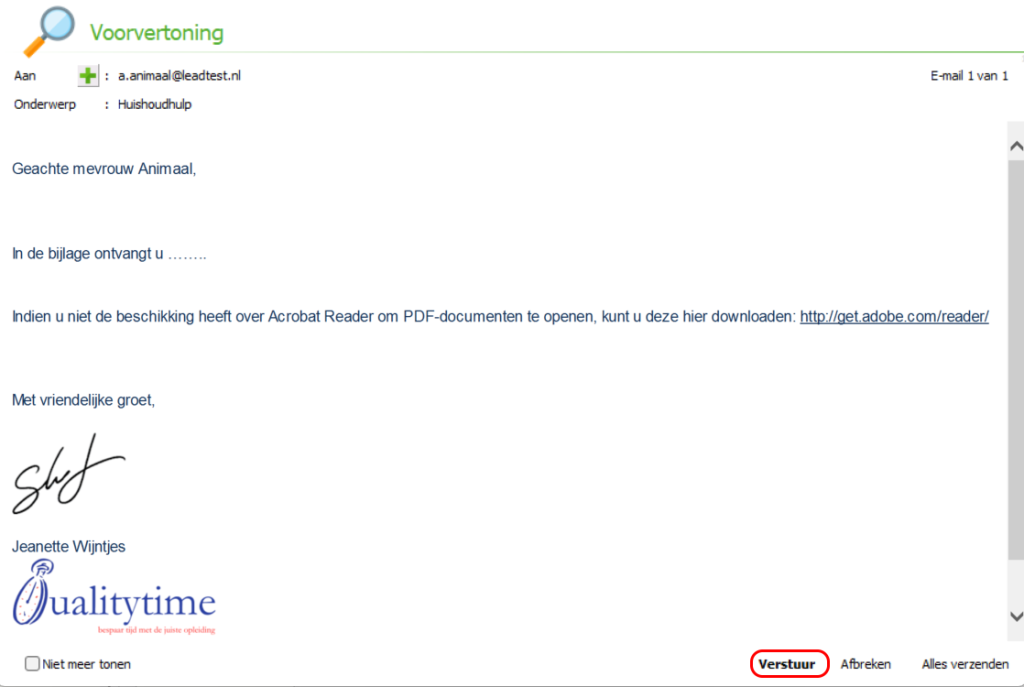
De informatie wordt per post verzonden (niet via e-mail). In de brief staat o.a. wat de cursist ontvangt bij aanvang van de (eerste) cursusdag en welke documenten nu al worden meegestuurd.
Offerte
Offerte
Het negende icoon is Offerte
- Klik op dit icoon [
] om de lijst met kandidaten te openen.
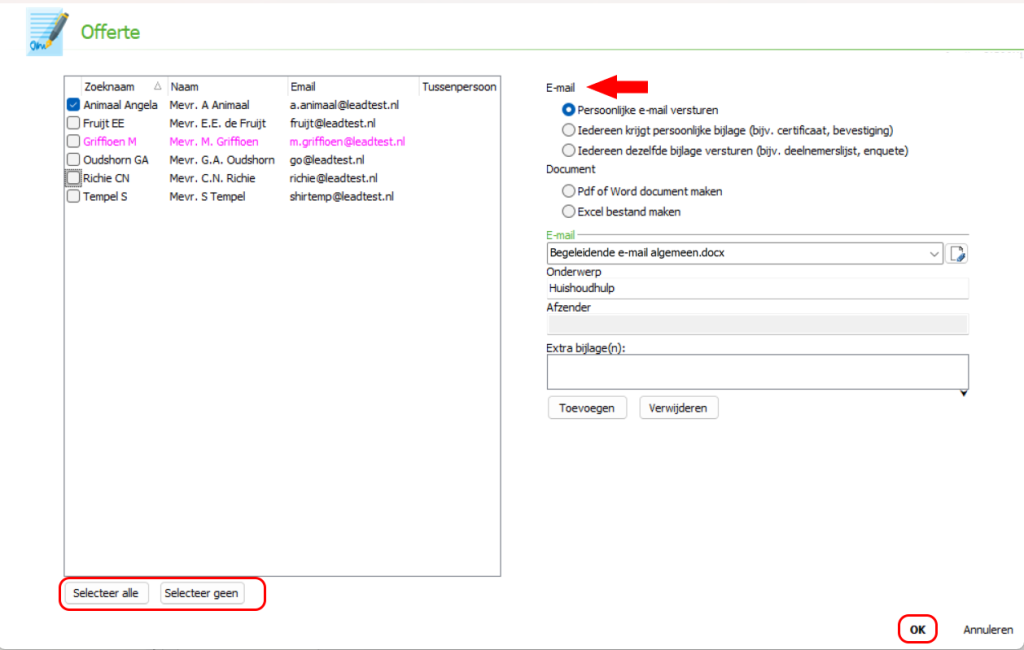
- Carta heeft standaard alle kandidaten aangevinkt.
- Pas de selectie, indien nodig, aan.
Klik op OK.
De voorvertoning van de offerte-e-mail kan langer zijn dan in het scherm zichtbaar is. Gebruik de scrollbalk aan de rechterkant om alle tekst te bekijken.
- Controleer of de tekst klopt en klik daarna op Verstuur.
E-mail
Het laatste icoon is E-mail
- Klik op dit icoon [
] om het scherm Selecteer onderwerp en deelnemers te openen.
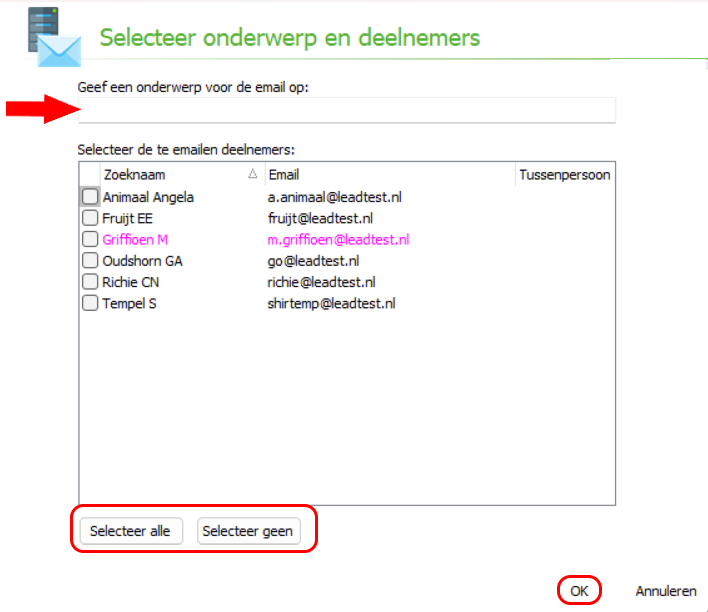
- Kies het onderwerp van de e-mail.
- Selecteer de deelnemers die de e-mail moeten ontvangen.
Klik op OK.
Als u Outlook heeft geïnstalleerd, opent dit programma automatisch om de e-mail te versturen.
- De geselecteerde kandidaten worden automatisch in de BCC-regel geplaatst.
- Schrijf de tekst, klik op Verzenden en de e-mail wordt verstuurd.